Wie können wir Ihnen helfen?
1. Kann mein BigBlueButton*-Webinar aufgezeichnet werden?
Falls Sie bei uns ein Paket gebucht haben, in dem eine Aufzeichnung eines BigBlueButton*-Webinars möglich ist, kann eine entsprechende Aufzeichnung erfolgen. Bitte beachten Sie dabei die mögliche Größenbegrenzung Ihrer Aufzeichnung.
Im Rahmen der Einhaltung des Datenschutzes empfehlen wir Ihnen, alle Teilnehmer Ihres Webinars vorab über die Aufzeichnung zu informieren. Die Speicherung Ihres Webinars erfolgt ausschließlich innerhalb unserer eigenen Infrastruktur in einem nach ISO/IEC 27001:2022 zertifizierten Rechenzentrum in Düsseldorf.
Wie Sie ein Webinar mit BigBlueButton* aufnehmen, hängt von der von Ihnen genutzten Software ab.
- Wenn Sie Greenlight nutzen, aktivieren Sie in den Einstellungen Ihres Raums unter „Nutzer-Einstellungen“ die Option „Raum darf aufgezeichnet werden“.
- Nutzen Sie die BigBlueButton*-Schnittstelle (API), dann müssen Sie schon bei der Erstellung der Sitzung ‚record=true’ als Parameter im „create“ API-Call angeben, so dass eine Aufnahme der Sitzung möglich wird.
- Wenn Sie BigBlueButton* mit Moodle nutzen, müssen Sie in den Einstellungen sicherstellen, dass die Sitzung aufgenommen werden kann und der „Instanztyp“ muss „Room/Activity with recording“ sein.
- Wenn Sie BigBlueButton* mit Canvas nutzen, müssen Sie „Enable recording for this conference“ auswählen, wenn Sie eine Konferenz erstellen.
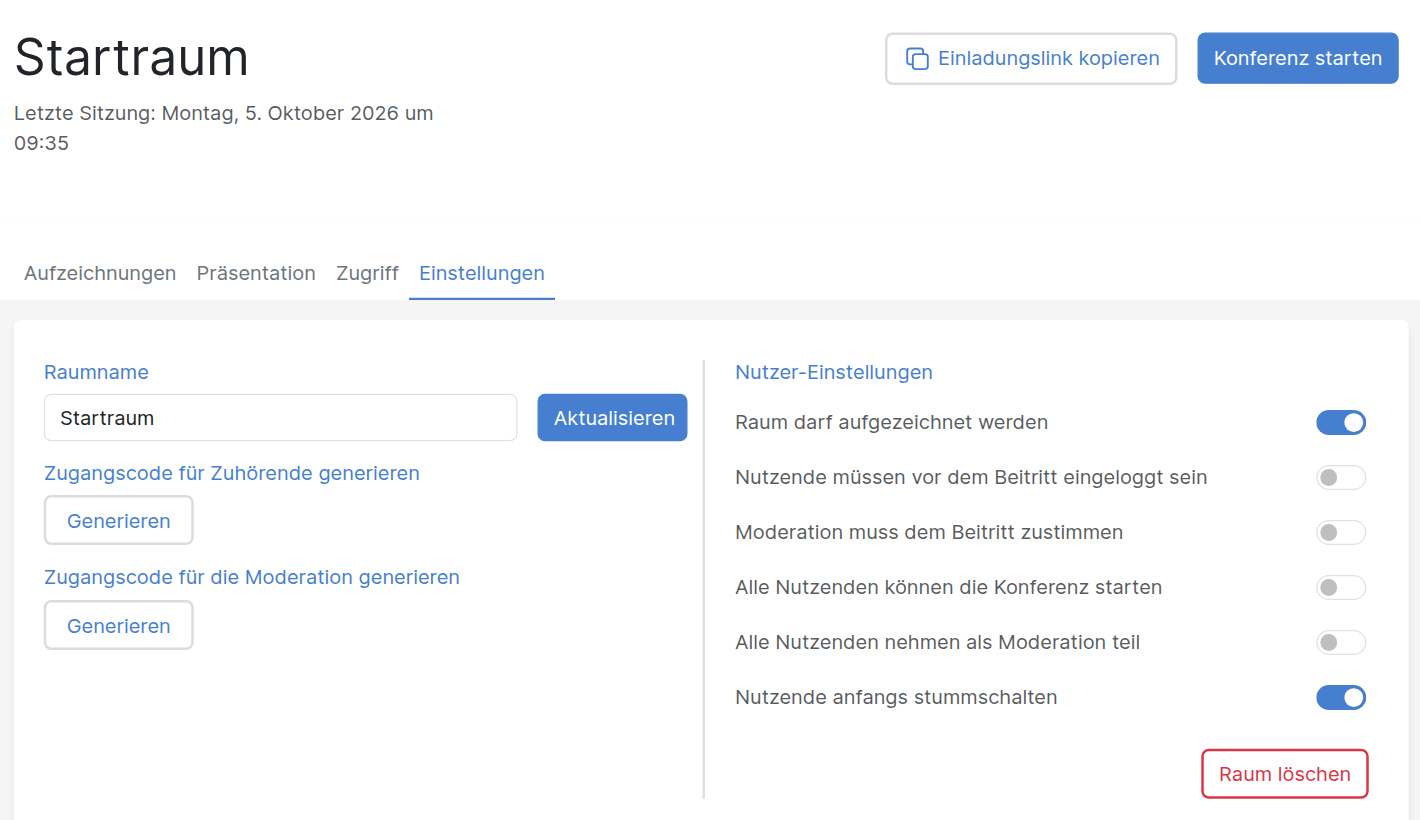
Ein Aufnahmeknopf wird dann erscheinen, wenn Sie die Sitzung in BigBlueButton* starten. Diesen müssen Sie dann anklicken, damit die Sitzung aufgenommen wird.
Aktualisiert am 16. Oktober 2026 – angepasst an BigBlueButton* 3.0.
